Raspberry Pi を複数台使い始めると、「毎回SSHのパスワードを入力するのが面倒…」と思ったことはありませんか?
この記事では、Windows PC から Raspberry Pi に「公開鍵認証方式」でSSH接続する方法を初心者向けにわかりやすく解説します。
設定は最初こそ少し面倒に感じるかもしれませんが、一度やってしまえばその後はパスワード入力なし&セキュリティも向上!
複数台運用にも便利なので、ぜひこの機会に鍵認証を導入してみましょう!
SSH接続
SSH(Secure Shell)は、リモートのLinuxマシンやRaspberry Piに安全にログインするための仕組みです。
SSHには主に次の2つの認証方式があります。
1️⃣ パスワード認証方式
ユーザー名とパスワードを入力してログインする、もっともシンプルな方式です。
🟢 メリット:
- 初期設定が簡単(特に初心者向け)
- 特別な準備が不要
🔴 デメリット:
- 毎回パスワードの入力が必要で手間
- パスワードの強度に依存する(簡単だと危険)
- パスワードが漏れると乗っ取られるリスクがある
2️⃣ 公開鍵認証方式(鍵認証)
PC側にある「秘密鍵」と、サーバー側(Raspberry Pi)に登録された「公開鍵」を使って認証する方式です。
あらかじめ公開鍵をRaspberry Piに登録しておくことで、以後は秘密鍵を持っているPCから自動的にログインできます。
🟢 メリット:
- パスワード入力が不要(自動ログイン)
- セキュリティが高い(総当たり攻撃に強い)
- 複数のRaspberry Piにも使い回せる
🔴 デメリット:
- 最初の設定が少し手間(公開鍵をRaspberry Piに登録する必要がある)
- 秘密鍵をなくすと接続できなくなる
どちらを選ぶべき?
| 条件 | おすすめの認証方式 |
|---|---|
| 初心者でまずは使ってみたい | パスワード認証 |
| 複数台のRaspberry Piを管理したい | 公開鍵認証 |
| セキュリティを強化したい | 公開鍵認証 |
| 毎回のパスワード入力が面倒 | 公開鍵認証 |
最初はパスワード認証でも問題ありませんが、長く使うなら公開鍵認証が断然おすすめです。
WindowsでSSH鍵ペアを作成する
PowerShell または コマンドプロンプトを開く
以下のコマンドを入力
ssh-keygen表示に従って下記の操作をします(例)
Generating public/private rsa key pair.
Enter file in which to save the key (/c/Users/あなたのユーザー名/.ssh/id_rsa): [そのままEnter]
Enter passphrase (empty for no passphrase): [必要なら入力、なければEnter]
Enter same passphrase again: [再入力またはEnter]
完了後、以下のファイルが作成される
C:\Users\<ユーザー名>\.ssh\id_ed25519(秘密鍵)C:\Users\<ユーザー名>\.ssh\id_ed25519.pub(公開鍵)
公開鍵をコピーするには
以下どちらでもOKです。
PowerShell(表示用)
type $env:USERPROFILE\.ssh\id_ed25519.pubメモ帳などで id_ed25519.pub を開いて全選択 → コピー(Ctrl+A → Ctrl+C)
Raspberry Pi Imager の SSH 公開鍵欄に貼り付け
必要なもの
- Raspberry Pi Imager(公式サイトからダウンロード)
- 上記で作成した id_ed25519.pub(公開鍵)ファイルの中身
設定手順
ラズベリーパイイメージャーの設定を編集するをクリックして

一般タブの設定を完了し、サービスタグをクリックしてSSHを有効にして公開鍵鍵のみを許可するで貼り付け保存します。
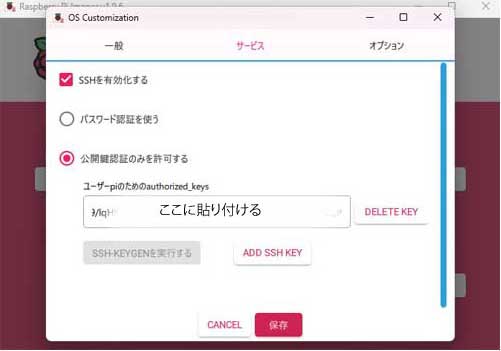
これでラズベリーパイのSSH設定は完了です。
設定を保存し、SDカードに書き込み開始
Windowsから接続してみる
ラズベリーパイに先ほど作成したSDカードを挿入して起動します。
Windows からラズベリーパイが接続されているプライベートIPを確認して接続します。
ssh <正しいユーザー名>@<Raspberry PiのIP>たとえばユーザー名を pi にして、接続プライベートipが192.168.1.100の場合
ssh pi@192.168.1.100正しく設定されていると、SSH接続が確認できるはずです。
PS C:\Users\bb...> ssh pi@192.168.1.100
Linux raspberrypi 6.12.25+rpt-rpi-v8 #1 SMP PREEMPT Debian 1:6.12.25-1+rpt1 (2025-04-30) aarch64

The programs included with the Debian GNU/Linux system are free software;
the exact distribution terms for each program are described in the
individual files in /usr/share/doc/*/copyright.

Debian GNU/Linux comes with ABSOLUTELY NO WARRANTY, to the extent
permitted by applicable law.
Last login: Tue Aug  5 01:19:57 2025
pi@raspberrypi:~ $
まとめ
- 公開鍵認証を使えば、SSH接続時にパスワード入力が不要になり、セキュリティも向上します。
- Windowsでは
ssh-keygenを使って簡単に鍵を作成できます。 - Raspberry Pi Imagerの詳細設定で公開鍵を登録すれば、Raspberry Pi 側の設定も楽になります。
- 複数台のPiにも同じ鍵を使えるので、まとめて管理しやすくなります。
一度設定してしまえば、以後の操作は快適&安全です。
Raspberry Pi を使いこなすなら、ぜひこの鍵認証方式を取り入れてみてください!