
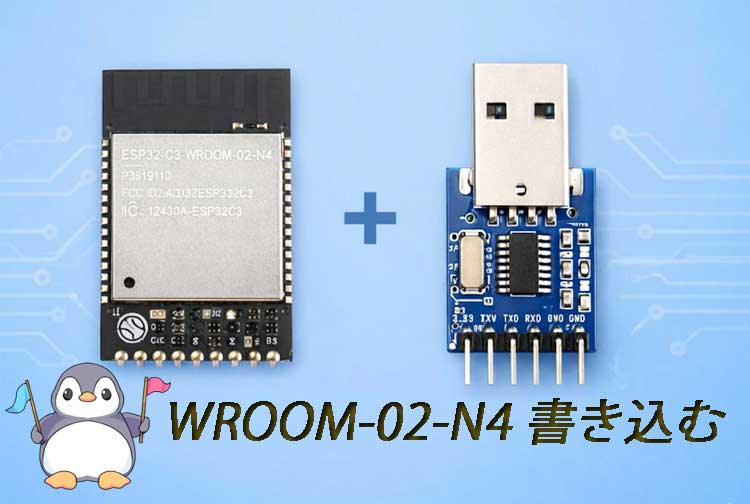
ESP32-C3-WROOM-02-N4 は、USBを内蔵しているため、
これまでのESP32とは少し違った書き込み方法が使えます。
- 内蔵USBだけで書き込める(USBシリアル変換が不要)
- しかし、プログラムによっては 書き込み不能になることがある
- 従来どおり USBシリアル変換モジュールを使う方法も有効
この記事では、
- ESP32-C3-WROOM-02-N4 をパソコンに接続して
- プログラムを書き込む 2つの方法
- それぞれの 特徴・メリット・注意点
を、初心者向けに簡単に解説します。
途中で動作確認用の Lチカ(LED点滅)プログラムも紹介します。
ESP32-C3-WROOM-02-N4 とは
ESP32-C3-WROOM-02-N4 は RISC-V コアを搭載した ESP32 シリーズで、
USB機能をチップ内部に持っているのが大きな特徴です。
そのため、
- USB-Type-C や Micro-USB を
- 直接ESP32-C3に接続するだけで書き込みが可能
という便利な使い方ができます。
書き込み方法①:内蔵USBを使う方法
接続方法
- ESP32-C3 の USB端子
- パソコンの USB ポート
を そのままUSBケーブルで接続します。
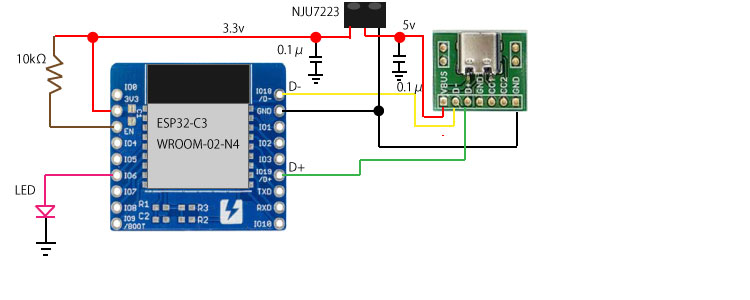
特徴
- USBシリアル変換モジュールが不要
- 配線が少なく、初心者にも簡単
- ENボタン・BOOTボタンを押さなくても書き込み可能
Arduino IDE では、
ボードに 「ESP32C3 Dev Module」 などを選択すれば使えます。
内蔵USBの注意点(重要)
内蔵USBは便利ですが、大きな注意点があります。
問題点
- 無限ループ
- USB通信を妨げる処理
- USBを初期化しないコード
などの 誤ったプログラムを書き込むと、
👉 次から新しいプログラムを書き込めなくなる場合があります
理由(簡単に)
内蔵USBは プログラムが動作している状態に依存します。
USB処理が止まると、
パソコンから ESP32-C3が見えなくなることがあります。
書き込み方法②:USBシリアル変換モジュールを使う方法
接続例(一般的)
| USBシリアル | ESP32-C3 |
|---|---|
| TX | RX |
| RX | TX |
| GND | GND |
| 5V / 3.3V | 電源 |
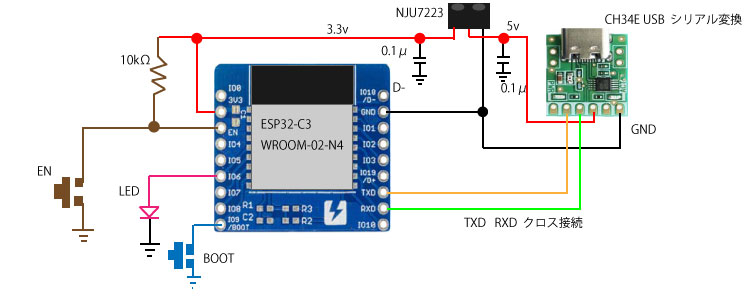
書き込み方法
- BOOTボタンを押したまま
- EN(リセット)ボタンを押す
- Arduino IDE から書き込み
これは、従来の ESP32 と同じ方法です。
USBシリアル変換モジュールの特徴
メリット
- プログラムが暴走しても 強制的に書き込み可能
- 内蔵USBが認識しなくなっても復旧できる
- トラブル時の 最終手段として非常に重要
デメリット
- 配線が少し面倒
- モジュールが別途必要
動作確認用 Lチカプログラム(Arduino)
ESP32-C3 で動作確認するための、
最もシンプルなLチカコードです。
#define LED_PIN 6   // 使用しているボードのLEDに合わせて変更

void setup() {
  pinMode(LED_PIN, OUTPUT);
}

void loop() {
  digitalWrite(LED_PIN, HIGH);
  delay(500);
  digitalWrite(LED_PIN, LOW);
  delay(500);
}
どちらの方法を選ぶべきか
| 方法 | おすすめ用途 |
|---|---|
| 内蔵USB | 動作確認・簡単な実験 |
| USBシリアル変換 | 安定運用・トラブル対応 |
普段は内蔵USB、
調子が悪くなったらUSBシリアル変換
という使い分けが現実的です。
まとめ
ESP32-C3-WROOM-02-N4 は、
内蔵USBのおかげで とても手軽に使えるESP32 です。
ただし、
- 内蔵USBは便利だが、
プログラム次第で書き込み不能になることがある - USBシリアル変換モジュールは
復旧用として必ず用意しておくと安心
という特徴があります。
両方の書き込み方法を理解しておけば、
ESP32-C3 を 安心して長く使うことができます。

